
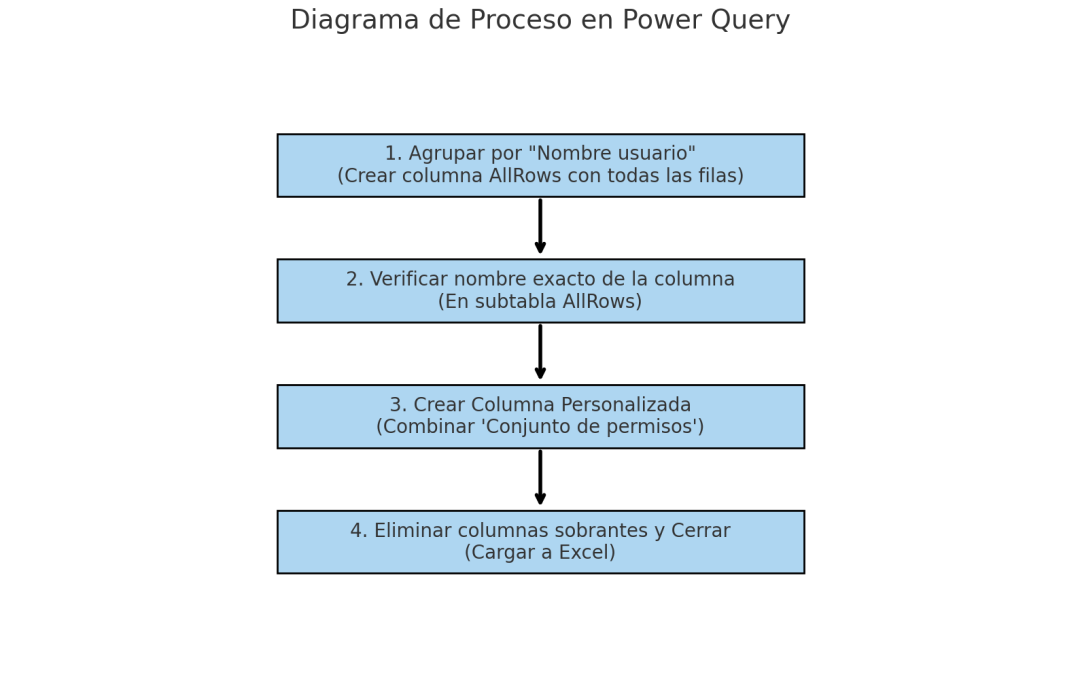
1. Agrupa por “Nombre usuario” → “Todas las filas”
- En la cinta de Power Query, haz clic en Inicio → Agrupar por.
- Elige Agrupación avanzada (Advanced).
- Agrupar por: selecciona la columna Nombre usuario.
- Nueva columna (por ejemplo AllRows), Operación: “Todas las filas” (All rows).
- Acepta.
Así, Power Query generará una nueva columna (digamos AllRows) donde en cada fila habrá una “Tabla” con las filas originales que corresponden a ese “Nombre usuario”.
El resultado será algo parecido a:
| Nombre usuario | AllRows |
| dominio\ACAGIAO | <Table> |
| dominio\ANGEL.GARCIA | <Table> |
| … | … |
Dentro de cada \<Table\> siguen estando las columnas originales, incluida Conjunto de permisos.
2. Comprueba el nombre exacto de la columna dentro de AllRows
- Para verificar la ortografía, haz clic en el enlace Table (o “Tabla”) de alguna fila en la columna AllRows.
- Power Query te mostrará en pantalla qué columnas hay en esa subtabla. Verifica que exista una columna llamada, por ejemplo, Conjunto de permisos (o “Conjunto de Permisos”, “conjunto de permisos”, etc.).
- Toma nota del nombre exacto (incluyendo tildes, mayúsculas, espacios).
3. Crea la Columna Personalizada que combine el texto
- Regresa a la vista previa principal (el paso anterior al “drill down”) y asegúrate de que no has cambiado el nombre de la nueva columna AllRows.
- En la cinta, ve a Agregar columna → Columna personalizada.
En Fórmula, escribe algo como:
powerquery
CopiarEditar
Text.Combine(
[AllRows][Conjunto de permisos],
«, «
)
-
- [AllRows]: Hace referencia al contenido de la subtabla creada en el paso de “Todas las filas”.
- [Conjunto de permisos]: El nombre exacto de la columna dentro de esa subtabla. Si la tuya se llama “Conjunto Permisos” o “Conjunto de Permisos”, ponlo tal cual.
- Dale un nombre a la columna, por ejemplo Permisos unificados.
- Haz clic en Aceptar.
Si todo va bien, obtendrás una nueva columna (tipo texto) en la que, para cada “Nombre usuario”, se habrán concatenado todos los permisos separados por comas.
4. Elimina las columnas sobrantes y cierra
- Ahora puedes quitar la columna AllRows (si no la necesitas).
- En la columna Permisos unificados (o como la hayas llamado) tendrás lo que buscabas, por ejemplo:
| Nombre usuario | Permisos unificados |
| dominio\ACAGIAO | INDIRECT-CLIENTE, VALIDAR |
| dominio\ANGEL.GARCIA | A/F-A. FIJO, EDITAR, BASICO NO CC, … |
| … | … |
Finalmente, haz clic en Inicio → Cerrar y cargar para volver a Excel con el resultado.
Puntos clave para evitar el error “The field ‘Conjunto de permisos’ … wasn’t found”
- Nombre exacto: Comprueba que escribes exactamente el mismo título de columna (con mayúsculas, espacios y acentos).
- Pasos en orden: No cambies el nombre de la columna en un paso posterior y la uses en uno anterior.
- Misma ortografía en subtabla: Abre la subtabla (AllRows) y verifica cómo se llama ahí la columna.
Siguiendo estos pasos, Power Query concatenará correctamente los valores de “Conjunto de permisos” en una sola celda para cada “Nombre usuario”, aunque no dispongas de la opción “Texto combinado” de manera nativa.